При создании плагина или темы часто требуется наличие локально развернутого WordPress, с которым гораздо удобнее работать, чем с живым проектом. Развернуть локально WP на Windows достаточно просто — в интернете полно инструкций. Я же расскажу, как сделать локальную установку на MacOS.
Что потребуется для локальной установки WordPress на Mac
Нужны будут всего 2 инструмента:
MAMP имеется платная (профессиональная) и бесплатная версии. В нашем случае достаточно будет бесплатной.
Инструкция по установке
Первым делом нужно будет установить и настроить MAMP. Установка самого приложения стандартная для Mac.
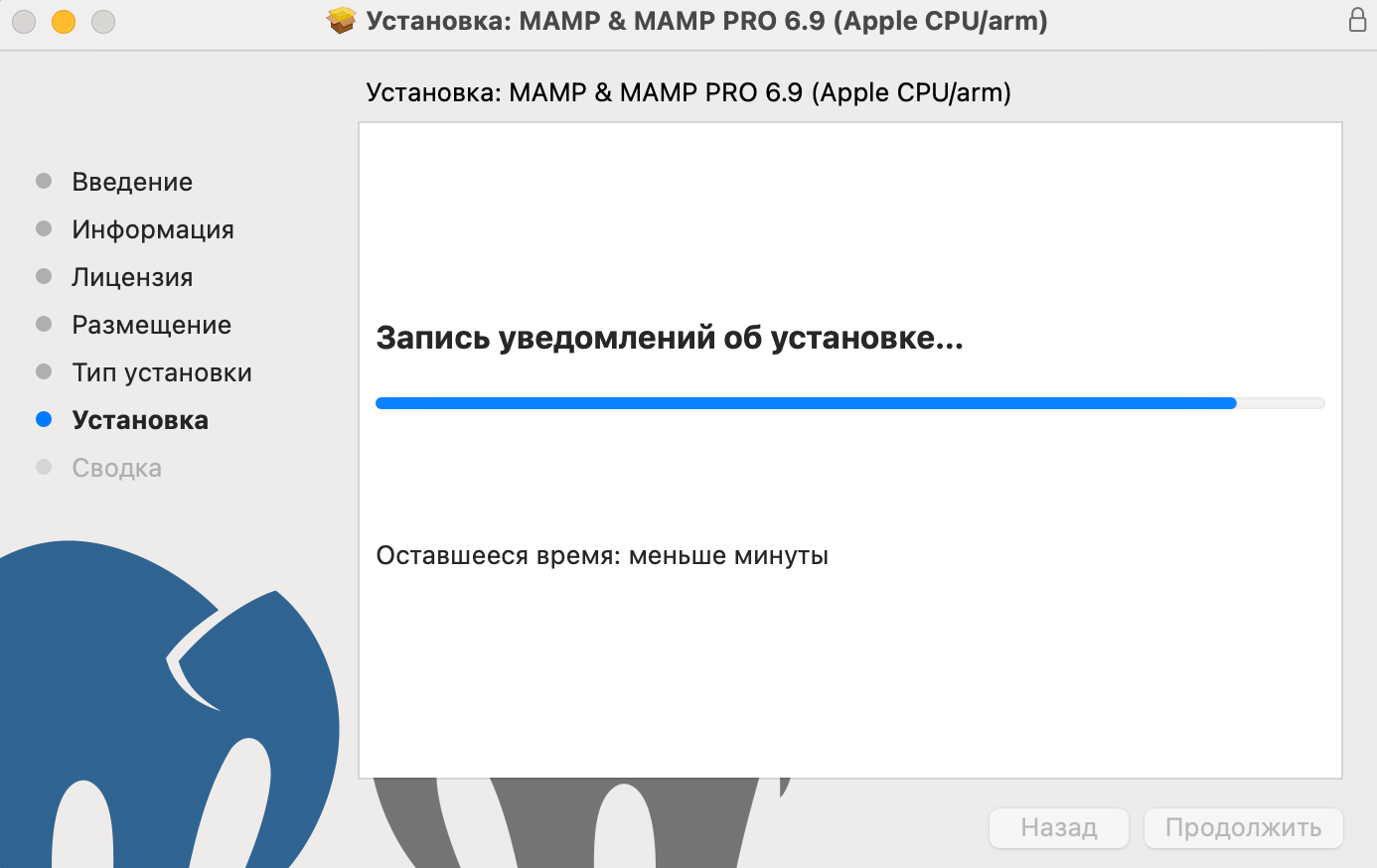
После установки запустите приложение.
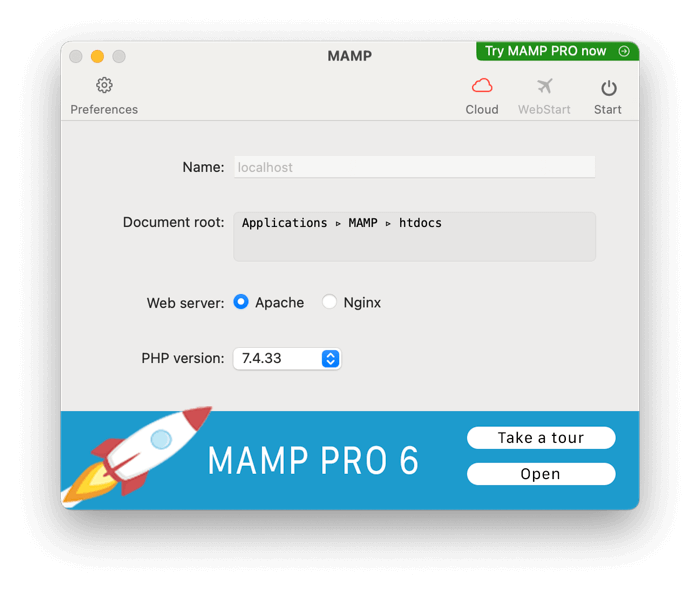
Обратите внимание. Для запуска будут доступны приложения MAMP и MAMP Pro. Для наших целей нужен MAMP.
- Запустив MAMP, перейдите в настройки — Preferences в левом верхнем углу.
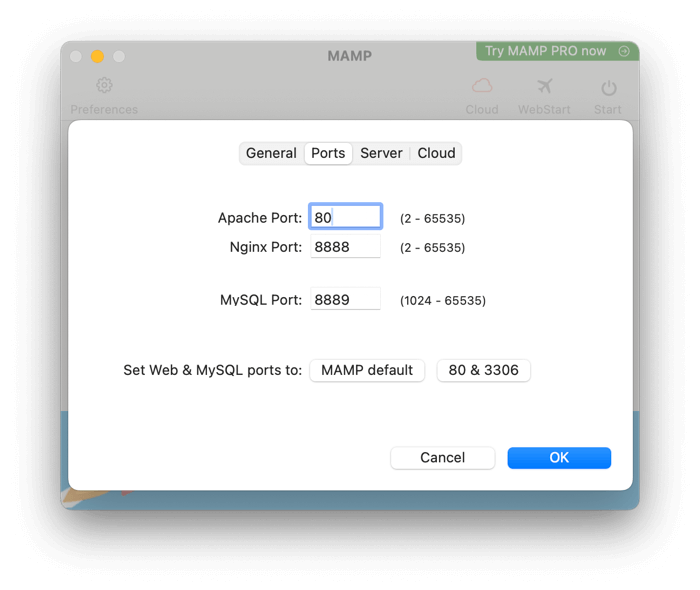
- Откроется окно, переключитесь на вкладку Ports и установите порт Apache на 80, после чего нажмите ОК.
- Теперь в самом MAMP жмем в правом верхнем углу кнопку Start. Появится стандартное окно подтверждения действий Mac, введите свой пароль и нажмите ОК. В браузере откроется локальная страница MAMP.
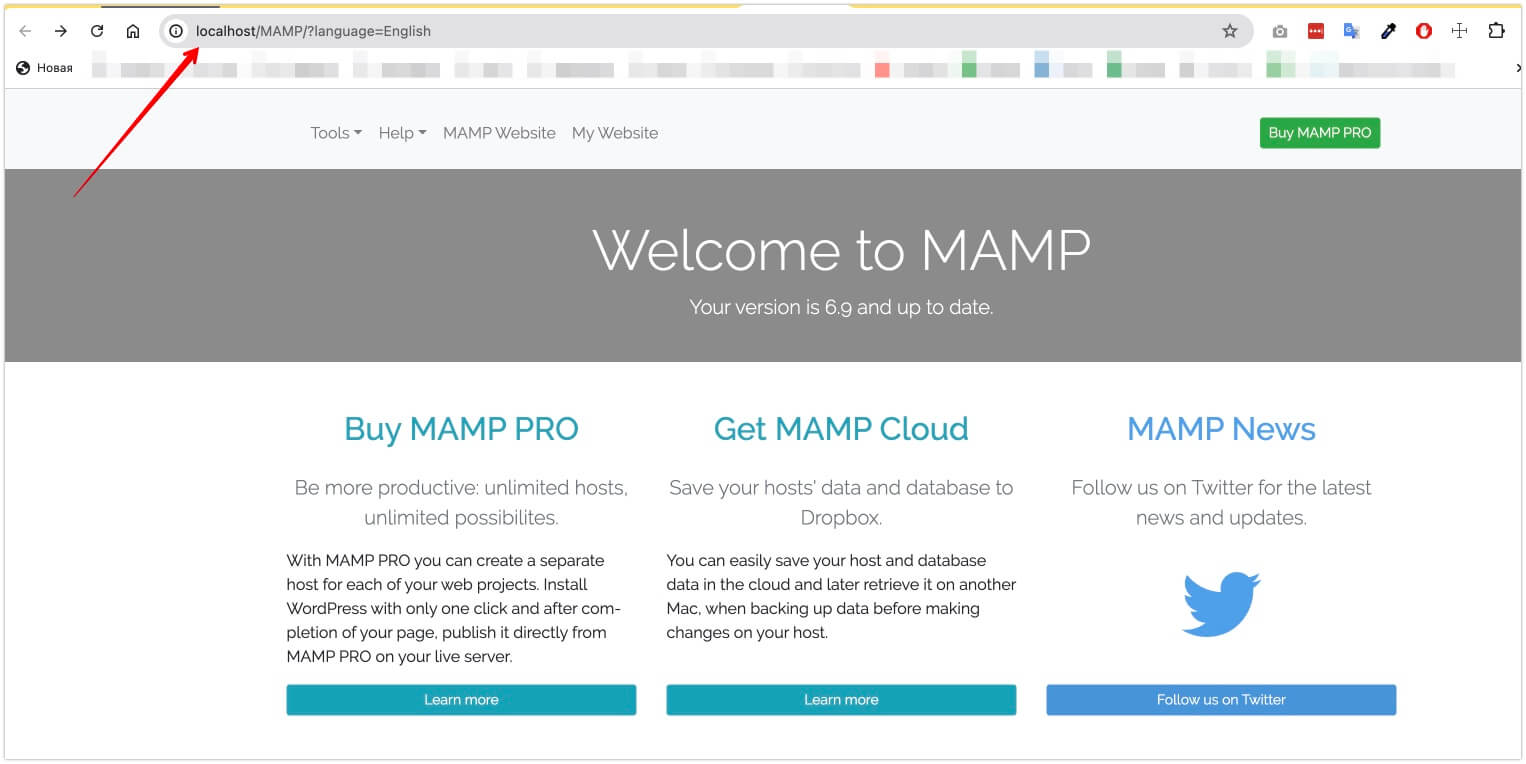
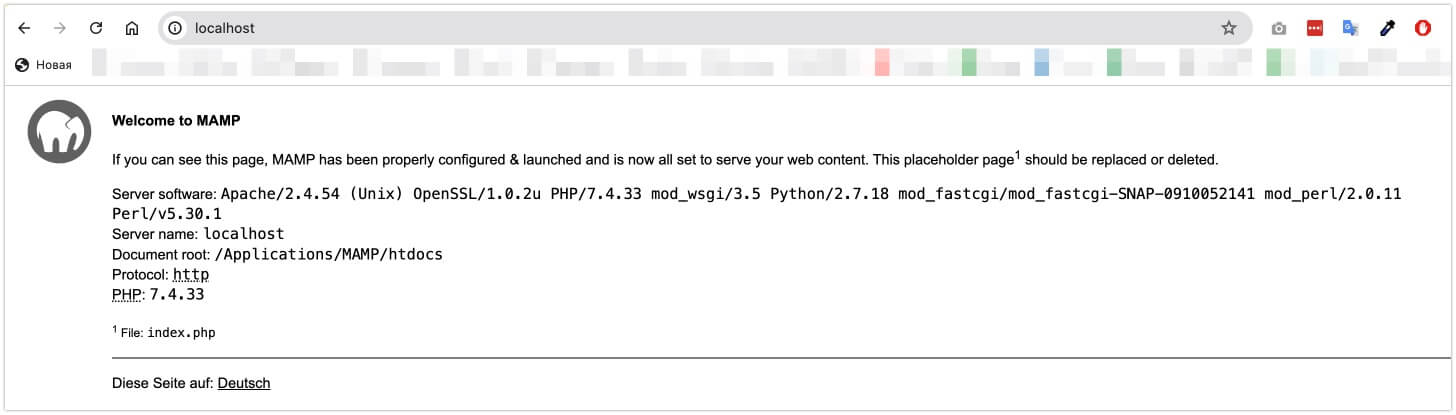
- Вы можете ввести просто в браузере localhost и увидите информацию о локальной установке.
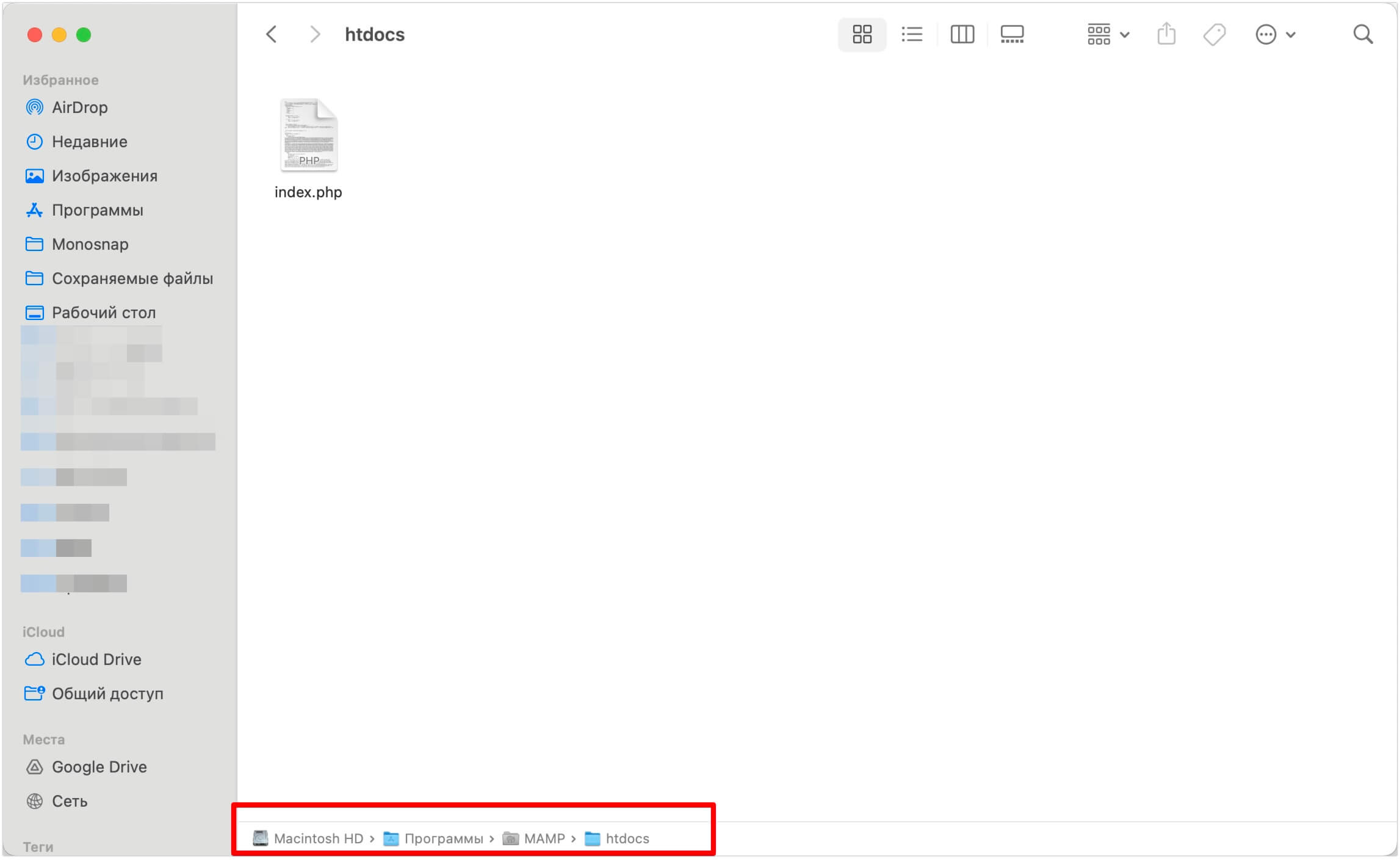
- Теперь перейдите в Finder — Программы — MAMP — htdocs. В этой папке находится index.php. Этот файл нам не нужен — удалите его.
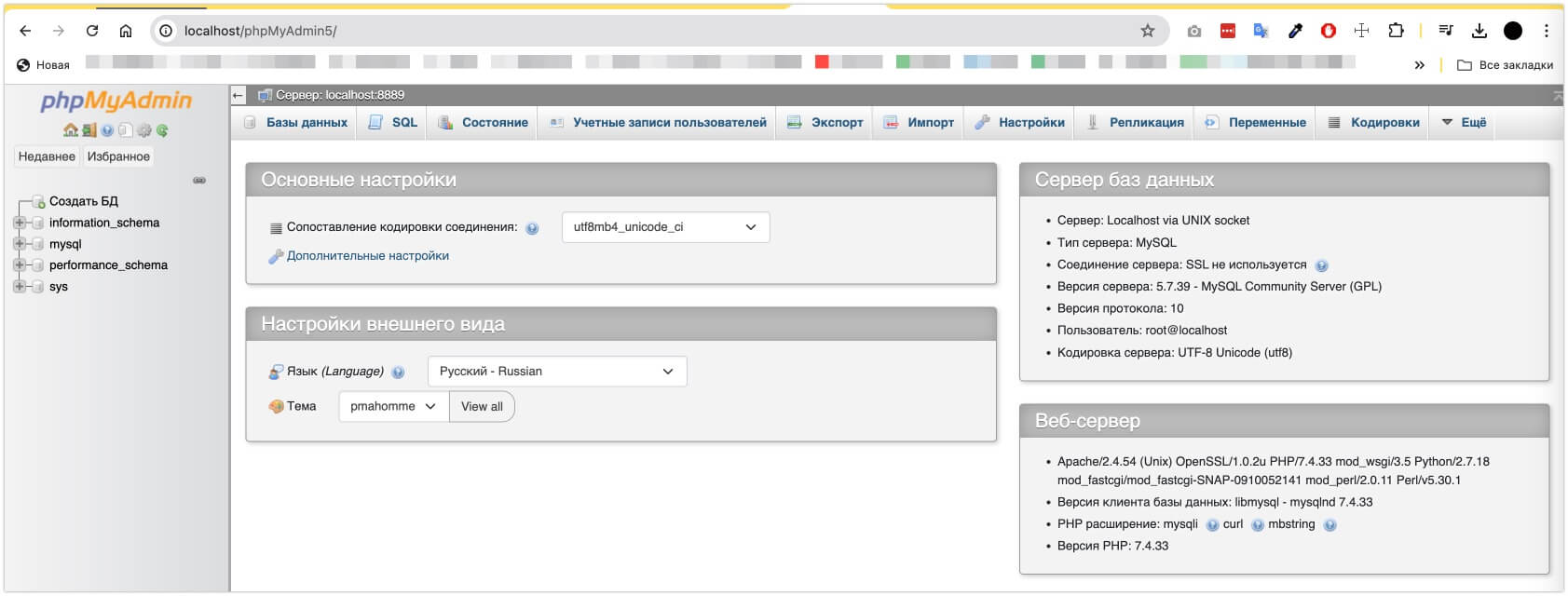
- Возвращаемся в браузер и переходим по адресу localhost/phpmyadmin.
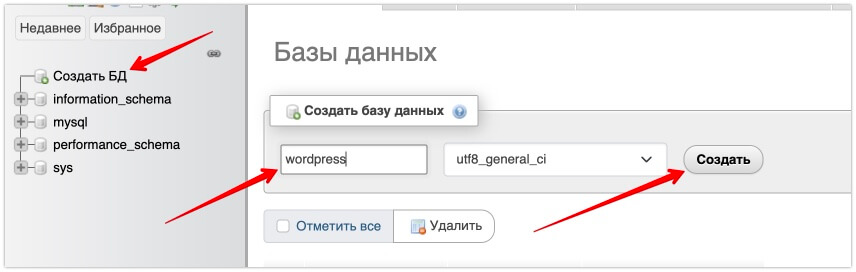
- Нажимаем «Создать БД». Вводим имя базы данных (например, WordPress) и жмем «Создать».
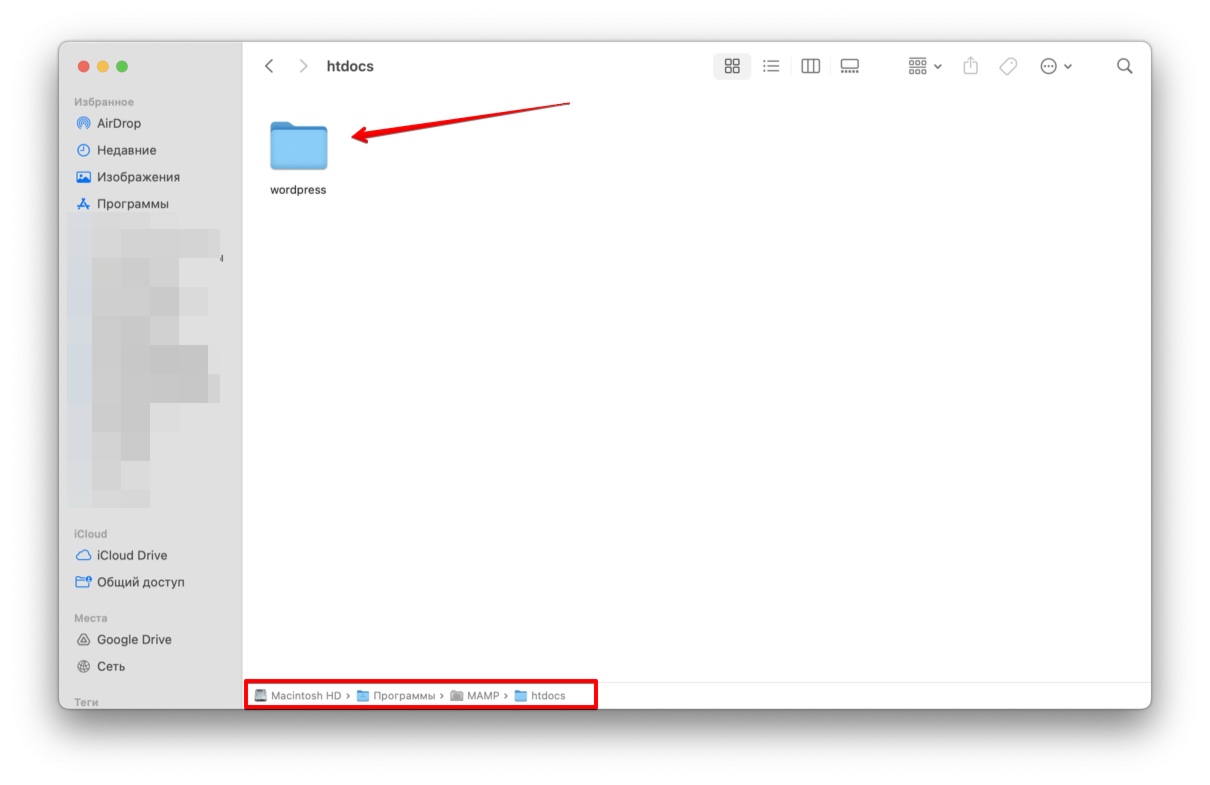
- Теперь берем папку WordPress (распакованную) и закидываем ее в Finder — Программы — MAMP — htdocs.
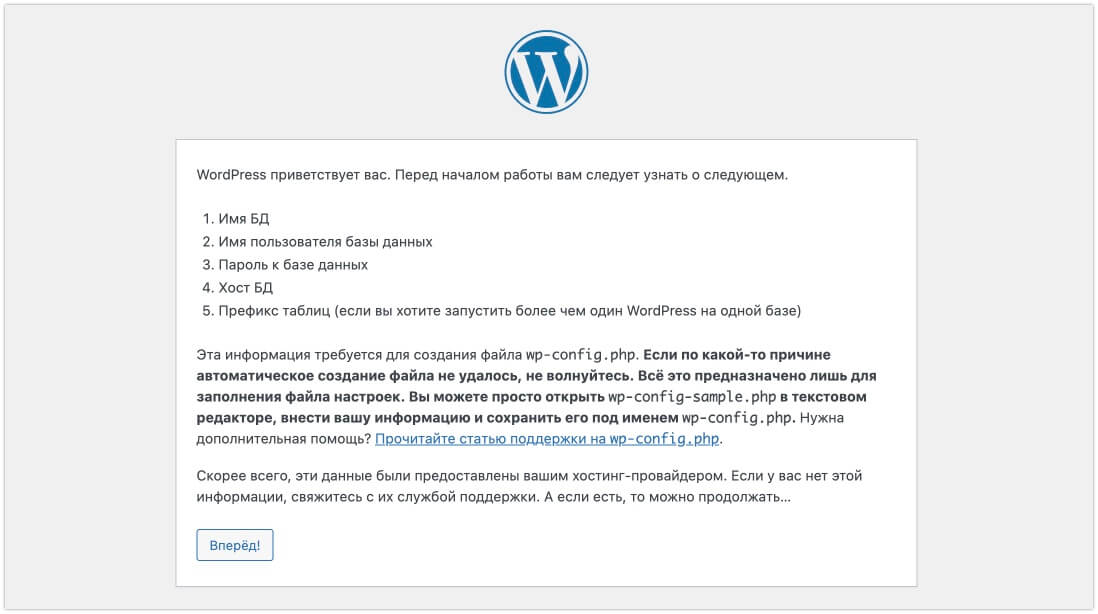
- Переходим в localhost/wordpress в браузере. Видим стандартную страницу установщика WP. Жмем «Вперед».
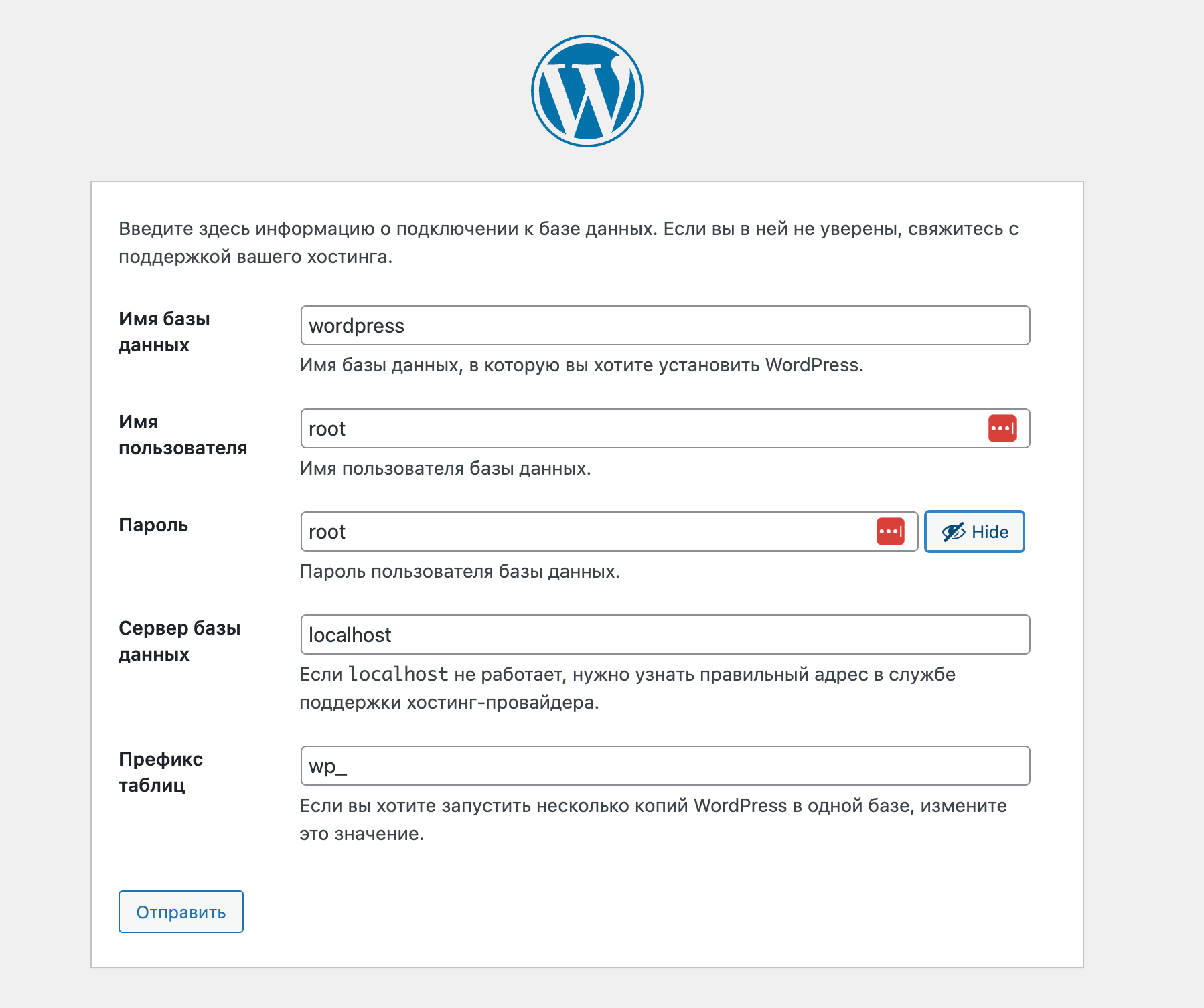
- Потребуется ввести информацию о базе данных. Вводим локальные данные.
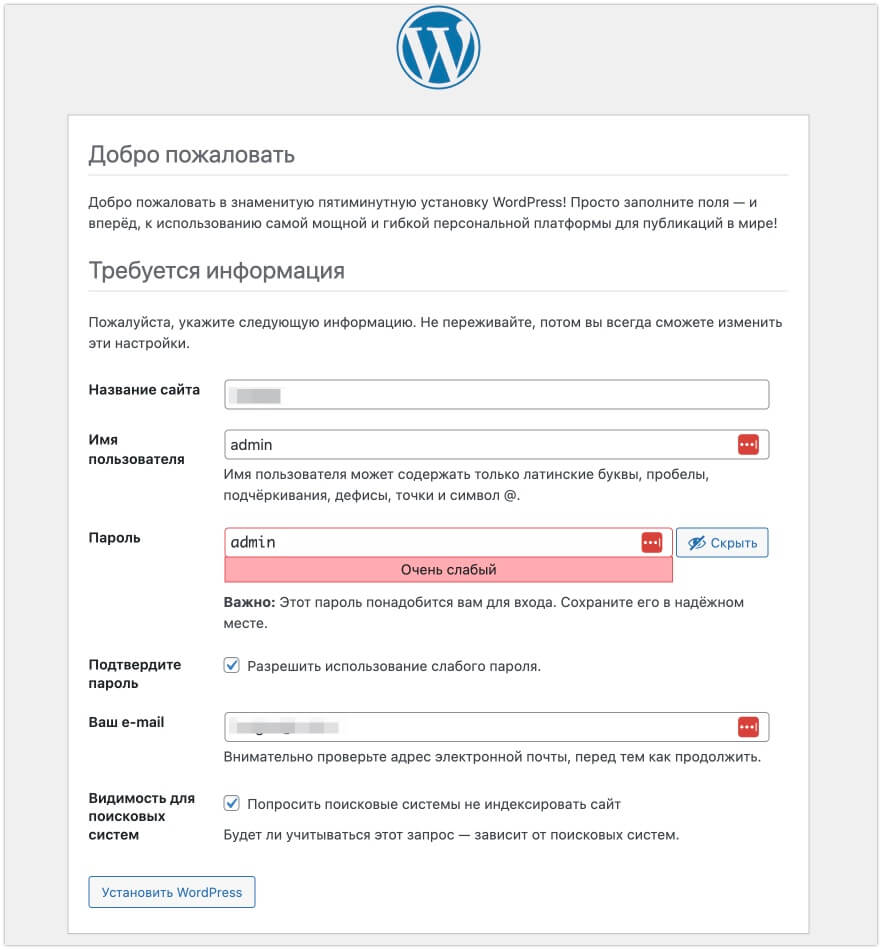
- Далее запускаем установку и вводим уже данные для самого сайта и его админки.
На этом установка завершена, теперь у нас есть локально установленный ВордПресс.